HOE IMPORTEER JE FOTO’S VAN JE TELEFOON NAAR JE PC?

HOE IMPORTEER JE FOTO’S VAN JE TELEFOON NAAR JE PC?

HOE IMPORTEER JE FOTO’S VAN JE TELEFOON NAAR JE PC?

Het importeren van foto’s van je telefoon naar je pc kan soms lastig zijn. Je vraagt het aan Google, maar het antwoord kan soms onduidelijk zijn. Daarom hebben wij een aantal tips voor je op een rijtje gezet om dit probleem te voorkomen!

Importeren van jouw foto’s op iPhone naar een Mac computer
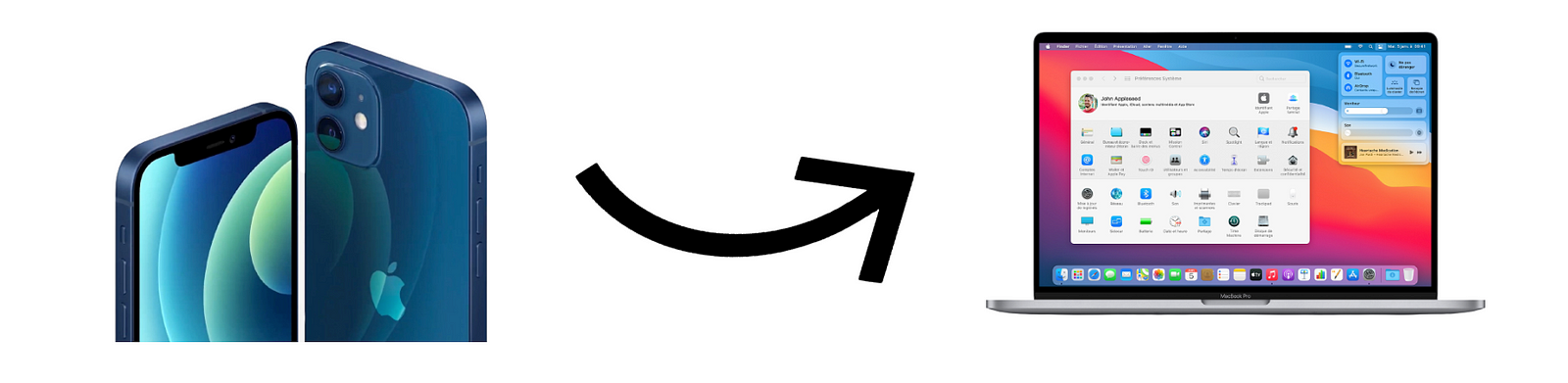
  • Sluit je iPhone, iPad of iPod touch aan op je Mac met een USB-kabel.
  • Open het programma ‘Foto’s’ op je Mac.
  • Het programma Foto’s geeft een importeerscherm weer met alle foto’s en video’s op het aangesloten apparaat. Als het importeerscherm niet automatisch verschijnt, klik je op de naam van het apparaat in de zijbalk Foto’s.
  • Ontgrendel je iOS- of iPadOS-apparaat met je wachtwoord als daar om gevraagd wordt. Als je een melding op jouw iOS- of iPad iOS-apparaat ziet waarin je wordt gevraagd deze computer te vertrouwen, klik je op “Vertrouwen” om door te gaan.
  • Kies waar u uw foto’s wilt importeren. Naast “Importeren naar” kunt u een bestaand album kiezen of een nieuw album aanmaken.
  • Selecteer de foto’s die u wilt importeren en klik op Selectie importeren, of klik op Alle nieuwe foto’s importeren.
  • Wacht tot het proces is voltooid en koppel dan uw apparaat los van uw Mac.

Er is ook de AirDrop-service als u Iphone-foto’s draadloos naar een Mac wilt importeren. Dat is nog handiger, omdat u bij deze manoeuvre geen kabel nodig hebt!

IMPORTEREN VAN JOUW FOTO’S OP IPHONE NAAR EEN PC
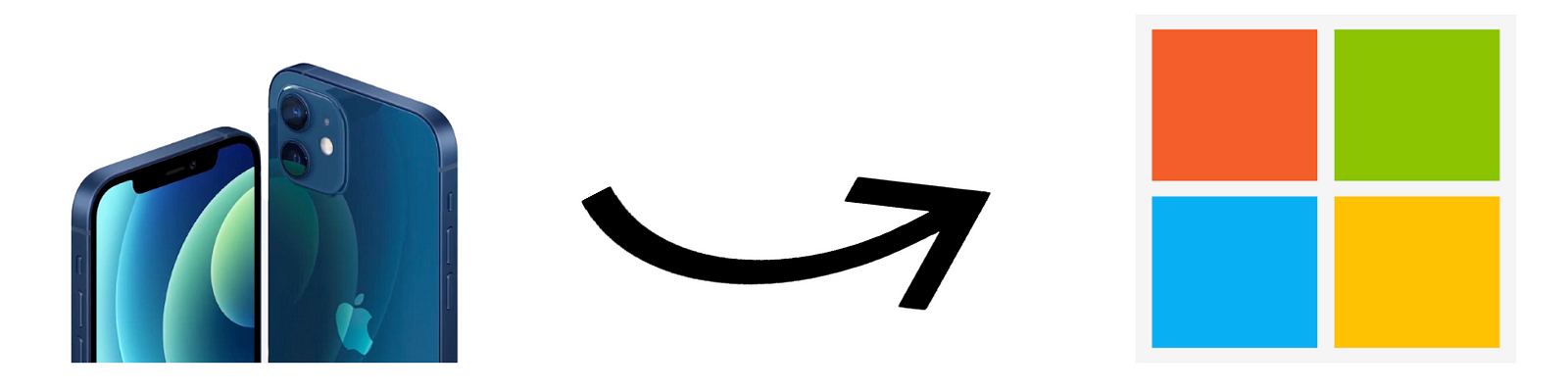
Je kunt foto’s naar jouw pc importeren door jouw toestel op jouw pc aan te sluiten en de toepassing Windows Foto’s te gebruiken:
  • Zorg ervoor dat je de laatste versie van iTunes op je PC hebt. Voor het importeren van foto’s naar jouw pc is iTunes 12.5.1 of hoger vereist.
  • Sluit jouw iPhone, iPad of iPod touch aan op jouw PC met een USB-kabel.
  • Ontgrendel jouw iOS- of iPadOS-apparaat met jouw wachtwoord als daarom wordt gevraagd.
  • Als u op jouw iOS- of iPadOS-apparaat een melding ziet waarin je wordt gevraagd deze computer te vertrouwen, druk je op “Vertrouwen” of “Toestaan” om door te gaan.
Ga vervolgens naar de website van Microsoft om te leren hoe je foto’s importeert in de app Windows Foto’s in Windows 10. Als iCloud Foto’s is ingeschakeld, moet je de originele versies in volledige resolutie van je foto’s naar je iPhone, iPad of iPod touch downloaden voordat je ze naar je pc importeert. Wanneer je video’s van uw iOS- of iPadOS-apparaat naar uw pc importeert, kan het zijn dat sommige er niet goed uitzien in de Windows Foto’s-applicatie. Je kunt deze video’s toevoegen aan iTunes om ze in de juiste stand af te spelen.
Als je ervoor wilt zorgen dat de foto’s op jouw iOS- of iPadOS-apparaat de beste compatibiliteit hebben met Windows 10, volg je deze stappen:
  • Open op je iOS- of iPadOS-apparaat de app Instellingen.
  • Tik op “Camera” en vervolgens op “Formaten”.
  • Tik op “Meest compatibel.” Vanaf nu maakt uw camera foto’s en video’s in JPEG- en H.264-indeling.

Importeren van jouw foto’s op Android naar een Mac computer
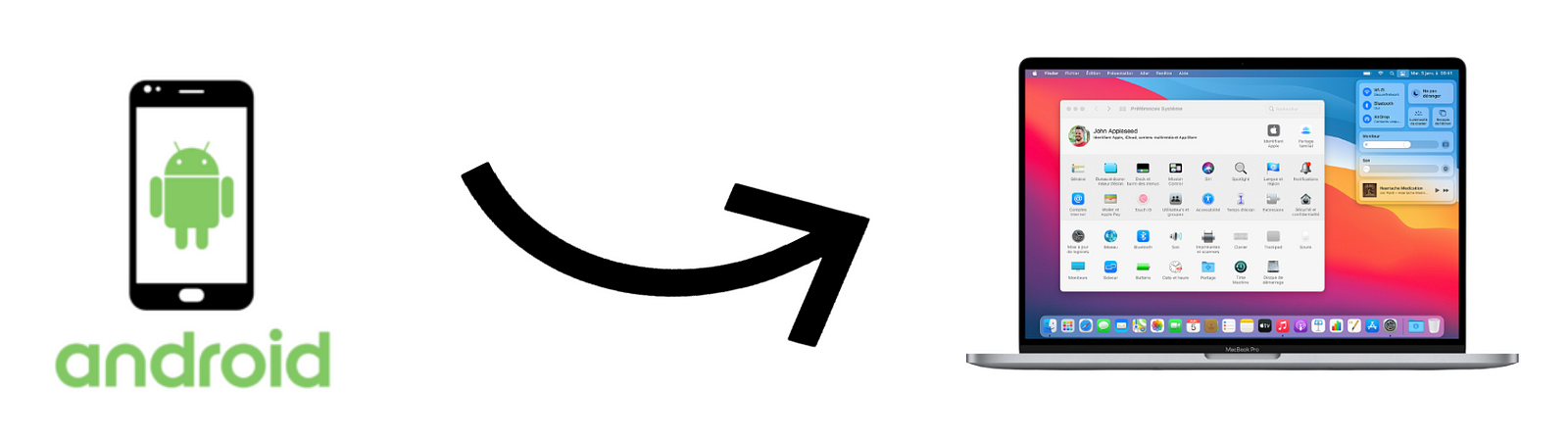
Sluit je Android aan op je Mac en zoek naar je foto’s en video’s. Op de meeste apparaten kun je deze bestanden vinden in DCIM > Camera. Op een Mac installeer je Android File Transfer, open je het en ga je vervolgens naar DCIM > Camera.

Kies de foto’s en video’s die je wilt verplaatsen en sleep ze naar een map op je Mac.

Koppel je Android los en sluit je iPhone, iPad of iPod touch aan op je Mac.

Open de Finder op een Mac met macOS Catalina. Op een Mac met macOS Mojave of eerder, of op een pc, open je iTunes. Synchroniseer op je Mac je foto’s met je iPhone, iPad of iPod touch. Je vindt je foto’s en video’s op je apparaat in Foto’s > Albums.

Je kunt ook iCloud Foto’s gebruiken om je foto’s en video’s in iCloud op te slaan, zodat je vanaf elk apparaat bij je bibliotheek kunt, wanneer je maar wilt.

Importeren van jouw foto’s op Android naar een PC

Ontgrendel je telefoon.
Sluit je telefoon met een USB-kabel aan op je pc.
Druk op uw telefoon op het bericht “Het apparaat wordt opgeladen via USB”.
Selecteer onder “USB-verbinding gebruiken voor” Bestandsoverdracht.
Er wordt een venster voor bestandsoverdracht geopend op uw pc. Gebruik het om bestanden te slepen en neer te zetten.
Als u klaar bent, verwijdert u uw telefoon uit Windows.
Koppel de USB-kabel los.

Dit is de eenvoudigste manier om je foto’s van je Android-toestel naar je pc over te zetten als je een kabel bij de hand hebt. Als je die niet hebt, kun je altijd Google Foto’s gebruiken, dat heel gemakkelijk te gebruiken is.

VERGELIJKING FAMILIE KRANTEN

VERGELIJKING FAMILIE KRANTEN

VERGELIJKING FAMILIE KRANTEN

album journal tribu

Verschillende bedrijven op de markt bieden familie kranten aan.

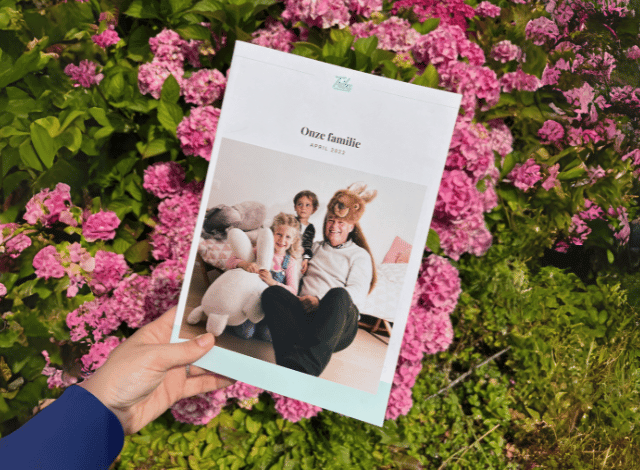
Maar wat is juist een familie krant? Het is een krant dat je samen met jouw familieleden kan maken. De krant bevat al jouw foto’s en verhalen. Het wordt maandelijks afgedrukt en opgestuurd.
Drie bedrijven bieden deze dienst aan: Neveo, Famileo en Tribu.
Wat zijn hun kenmerken, wat maakt hen verschillend? Laten we ze samen analyseren!

Neveo


Neveo is een applicatie gelanceerd door drie Belgische ondernemers: Simon Desbarax, Vincent Leroy en Jérôme Dubois. Nadat ze hun familienieuws probeerden te delen via een aangesloten tv, besloten ze de tv simpelweg te vervangen door een krant en dat open te stellen voor iedereen die er nood aan heeft.

Het gebruik van hun applicatie is betrekkelijk eenvoudig. Je selecteert de foto’s die je wil en importeert ze in hun applicatie. Je kan naast foto’s ook teksten schrijven. Lay-outen hoef je niet te doen, die wordt automatisch door Neveo verzorgd.

De keuze om de opmaak te automatiseren vereenvoudigt het proces maar komt ook met enkele verplichtingen:

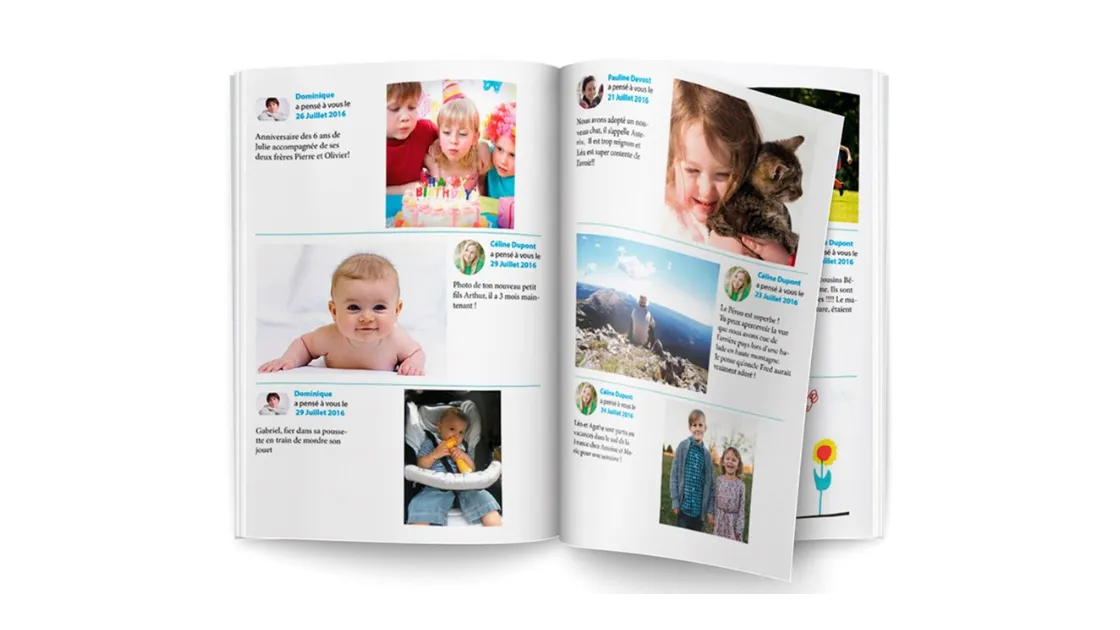
– 3 foto’s per pagina: ongeacht de gekozen foto (horizontaal of verticaal) staan er telkens 3 foto’s op één pagina. Als 3 foto’s “verticaal” staan, dan worden de foto’s erg klein weergegeven op de pagina.

– Elke foto moet tekst hebben. Echter is het niet altijd gemakkelijk of nodig om lange teksten bij elke foto te plaatsen. Daardoor blijft er vaak veel witruimte over op de pagina.

– De naam van de persoon die de foto publiceert, verschijnt op elke foto.

Hun applicatie is beschikbaar in verschillende talen: Frans, Engels, Duits, Spaans en Italiaans. Aan het eind van de maand wordt de krant per post verzonden. De krant is gedrukt op kwaliteitspapier (dat dichter bij tijdschriftenpapier ligt dan bij krantenpapier).

Wat de prijzen betreft, kan je kiezen tussen een maand- of jaarabonnement, waarbij de prijs varieert naar gelang het formaat van de krant. Het maandabonnement kost €11,99 voor maximaal 30 foto’s per maand. Het jaaraanbod kost €8,99 per maand.

Famileo


Famileo is een applicatie die in 2015 in Saint-Malo werd opgericht door Tanguy de Gélis en Armel de Lesquen. Tanguy en Armel gingen partnerschappen aan met verpleeghuizen. Ze creëerden een platform om foto’s van families te verzamelen. Ze drukten vervolgens de krant en bezorgde deze bij de bewoners.

Hun toepassing werkt op dezelfde manier als Neveo. Het enige wat je hoeft te doen is jouw foto’s en verhalen schrijven die Famileo zal verzamelen.

Net als bij Neveo wordt dit vergemakkelijkt door de automatische invulling, maar ook hier heeft dat enkele gevolgen:

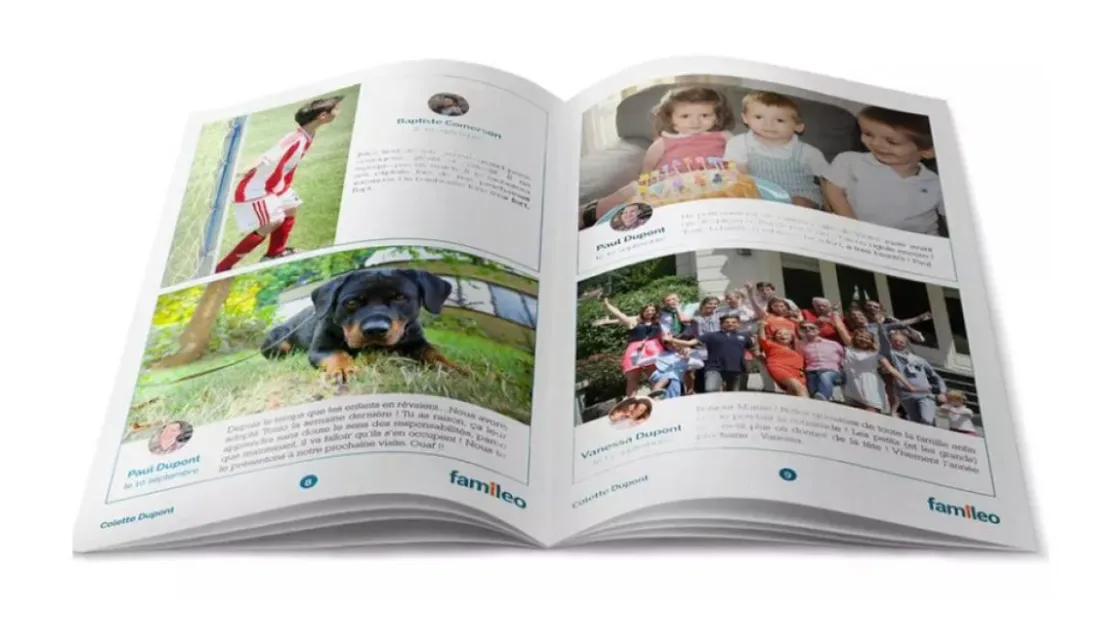
– Op elke pagina staan slechts 2 foto’s. De oriëntatie van de foto heeft geen invloed op de grootte. Wanneer de foto’ van slechte kwaliteit zijn, kan dit het uitzicht van de krant een beetje bederven.

– Elke foto moet tekst bevatten en de naam van de persoon die de foto publiceert staat bij elke foto.

De kranten van Famileo worden per post verzonden. Het papier van hun familie krant is vergelijkbaar met het papier een echt krant.

Wat de prijzen betreft, zijn er abonnementen (van maximaal 28 foto’s per krant), waarbij de prijs varieert naar gelang van de frequentie: een abonnement van €5,99 voor een krant per maand; een abonnement van €9,99 voor een krant om de veertien dagen; een abonnement van €17,99 voor een krant per week.

Tribu


Tribu, een bedrijf op mensenmaat, werd gecreëerd door Arnaud de Cartier. Toen zijn grootmoeder alleen kwam te staan, wou hij een krant maken met al het leukste familienieuws van echt héél de familie. Snel vergezeld in het avontuur door Mathieu Chrétien, proberen ze generaties opnieuw met elkaar te verbinden via een familiekrant!

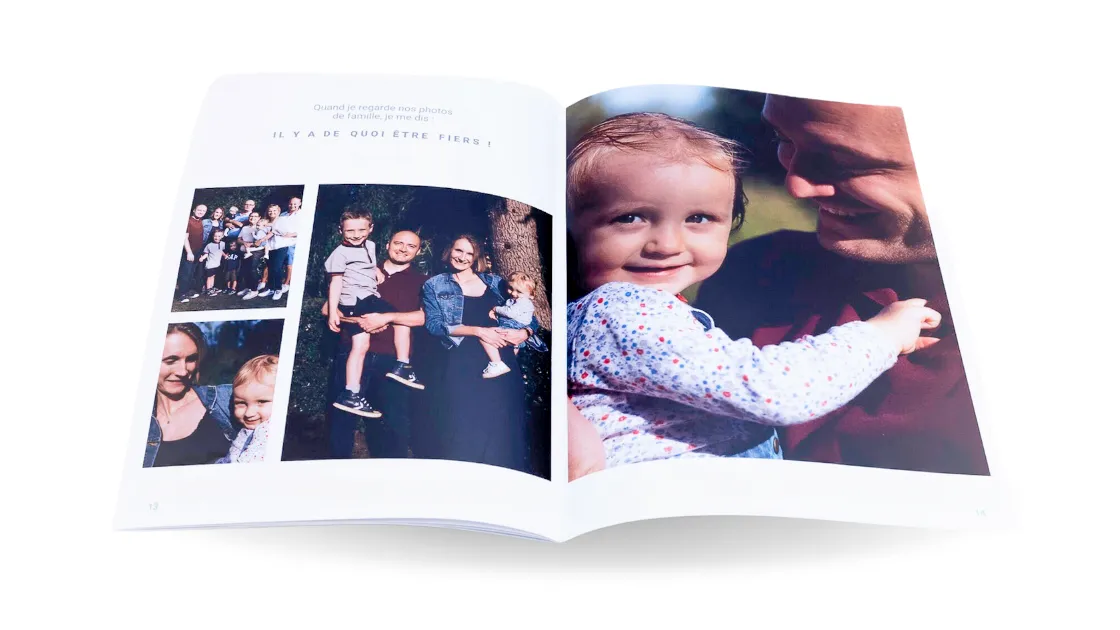
De creatie van een krant bij Tribu kan op verschillende platformen: je kan aan de slag op jouw computer en/of via de applicatie voor Android en iPhone. Het voordeel van Tribu is dat je de mogelijkheid hebt om je pagina’s zelf helemaal te personaliseren. Je kan een pagina alleen maar vullen met tekst of juist met foto’s of beide. Voorgemaakte lay-outs met tekst en foto’s zijn uiteraard beschikbaar waaruit je makkelijk kan kiezen. Alle leden van de familie in de Tribu kunnen pagina’s maken en zo deelnemen aan de opmaak van de familie krant.

Aan het eind van de maand wordt de krant per post verstuurd en alle leden van de Tribu ontvangen de digitale versie (pdf) per e-mail. De krant is gedrukt op papier van hoge kwaliteit.

Tribu heeft twee soorten kranten. De standaard krant en de premium krant. Voor elk type krant zijn er drie formules: 1 maand, 6 maanden en 1 jaar. Hoe langer het abonnement loopt hoe goedkoper. Zo kost een jaarabonnement voor de standaard krant € 8,95 en de premium € 18,95 per krant.

De standaard krant telt 15 personaliseerbare pagina’s, je kan er tot 280 foto’s per krant in kwijt en wordt gedrukt op kwalitatief papier (170g gecoat). De premium krant telt 20 personaliseerbare pagina’s, je kan er tot 400 foto’s per krant in kwijt en heeft nog dikker papier en een hardere cover en back (200gr).

FOCUS OP DE KLANT

FOCUS OP DE KLANT

FOCUS OP DE KLANT

We tillen onze klantenservice bij Tribu naar een hoger niveau. Dit klinkt waarschijnlijk bekend. Maar ik nodig je uit om verder te lezen, zodat ik het je kan bewijzen. Tribu, dat zijn onze klanten, en onze klanten dat is Tribu.

Tribu DNA

Toen Mathieu en ik besloten om voor onze grote droom te gaan en Tribu te lanceren, waren we duidelijk over een aantal cruciale punten: Tribu moet op een open manier geleid worden, elke werknemer moet zijn/haar verantwoordelijkheden hebben, transparantie over – wel eigenlijk alles -, een klantendienst die echt een “top notch” service geeft aan onze klanten.

CS 2.0

Maar hoe? De juiste tool kiezen, is de sleutel. Na een aantal tools te hebben getest, zijn we bij Crisp gebleven. Crisp, waar alles samenkomt: e-mails van onze algemene mailbox, chats van onze website, berichten van onze Facebook-pagina, dm’s van onze Instagram-pagina. Eén platform om ze allemaal te beantwoorden. Onze klantenservice is actief van 9 – 22 uur en dat elke dag, ook in het weekend. Officieel, want we hebben hier twee collega’s in ons team die onze klantenservice zo serieus nemen, dat ze hen zelf gaan beantwoorden in hun slaap, op vakantie, wanneer ze met vrienden op restaurant zitten (ik weet het, ik weet het, ze kunnen het niet helpen, het is een verslaving).

Wie is onze klantendienst?

Iedereen bij Tribu neemt tijd uit zijn agenda om een shift te draaien op Crisp. Dit zodat elk teamlid in contact komt met echte klanten, echte vragen, echte problemen, problemen die wij moeten oplossen. Naarmate Tribu groeit, groeit ook het aantal vragen, en de hoeveelheid werk is niet meer te combineren naast onze andere taken (we zijn een klein team – slechts 10 mensen met grote verantwoordelijkheden). We hebben ‘We live chat’ onder onze vleugels genomen, ze een intensieve training gegeven en nu helpen ze ons om de namiddag shiften en de weekenden op te vangen. Wat WLC niet onmiddellijk kan oplossen, doen wij, het team van Tribu. De voormiddag doen we nog steeds zelf. 

Wat maakt ons anders

We lossen elk probleem op. En ik bedoel écht elk probleem. Wij zijn transparant in de communicatie met onze klanten. Wij geven verschillende oplossingen voor elk probleem, zodat de klant de oplossing kan kiezen die het beste bij zijn behoeften past. Voorbeeld: aangezien wij een dienst verlenen aan families en die vaak de kranten bezorgen aan hun grootouders, neemt het leven soms een verkeerde wending. Indien hun abonnement nog niet is voltooid, kunnen ze natuurlijk doorgaan als ze dat willen. Maar we geven ook de optie om de resterende maanden terug te betalen. Een optie die veel van onze klanten op prijs stellen. Voor ons een evidentie. Wij willen onze klanten van dienst zijn en hen gelukkig maken, ook als dat betekent dat wij hen moeten laten gaan.

DE BESTE APP VOOR FOTOBEWERKING

DE BESTE APP VOOR FOTOBEWERKING

DE BESTE APP VOOR FOTOBEWERKING

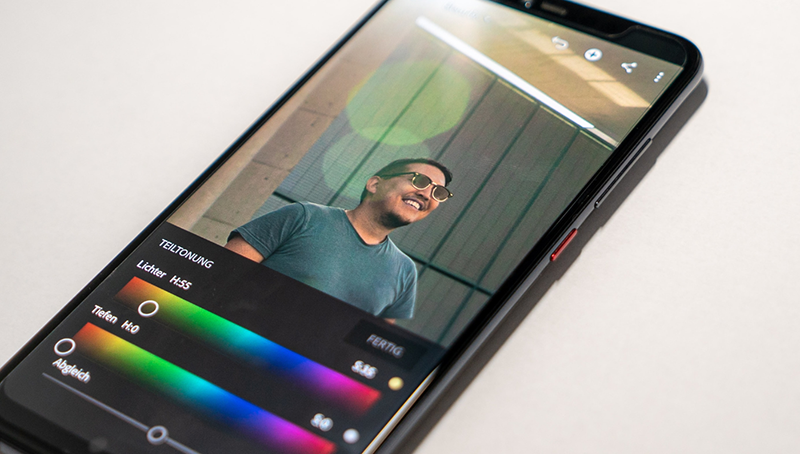
Het artikel bespreekt de beste foto-bewerkingsapplicaties die je moet uitproberen. Leer hoe je je foto’s kunt verbeteren en transformeren met deze handige apps. Krijg tips en trucs om je foto’s naar een hoger niveau te tillen. Ontdek welke app het beste bij jou past!

SNAPSEED

Snapseed is een applicatie ontwikkeld door Google maar het is ook beschikbaar voor IOS. Deze software is 100% gratis (geen in-app aankopen) en bevat geen advertenties.

Dankzij de app kan je echte artistieke creaties maken van je foto’s. Het is toegankelijk voor beginners, maar ook voor gebruikers met enige kennis van fotobewerking. De interface heeft drie menu’s: stijlen, gereedschap en exporteren. Elk menu is goed doordacht en duidelijk genoeg voor iedereen om er zijn weg in te vinden.

PIXLR

Pixlr is een gratis downloadbare applicatie voor IOS- en Android-smartphones en -tablets waarmee je jouw foto’s vanaf jouw apparaat kunt bewerken. Er is ook een gratis Pixlr service direct beschikbaar via hun website.

Met deze gratis fotobewerker (met enige reclame) kan je onvolkomenheden in je foto’s corrigeren, zoals rode ogen, gele tanden en schaduwen op een gezicht, de huid gladstrijken en de scherpte verbeteren. Het biedt echter ook andere interessante bewerkingsfuncties zoals stickers over je foto’s plakken en stijl en sfeer toevoegen. Met Pixlr kan je ook gemakkelijk collages en montages maken voor originele presentaties.

aviari

Aviary is een gratis bewerkingssoftware voor mobiele apparaten (IOS en Android) die alle tools bevat die je nodig hebt om je foto’s te verbeteren. Je kan jouw foto’s bijsnijden en de grootte wijzigen, de helderheid, het contrast en de witbalans veranderen, de scherpte verbeteren, rode ogen verwijderen of tanden witter maken… Maar je hebt ook 12 voorgeprogrammeerde effecten, stickers, memes en tekengereedschappen. Wat wil je nog meer?

Deze software is een eenvoudige en leuke manier om in enkele seconden geweldige foto’s te maken. Je krijgt toegang tot professionele filters, creatieve kaders en stickers, bewerkingstools en nog veel meer om je te helpen geweldige foto’s te maken en te delen!

PicsArt

Picsart (IOS en Android) kan veel doen voor een gratis applicatie! Het is zeer intuïtief en gemakkelijk te gebruiken. Als je jezelf erop toelegt, zijn de resultaten vergelijkbaar met photoshop (althans in het amateurstadium). Naast het feit dat deze applicatie volledig gratis is, is het één van de meest professionele op de markt. De applicatie heeft ook een GIFS creator, die je kan delen met je vrienden!

Met meer dan 150 miljoen gebruikers wereldwijd, kan de foto- en video-editor Picsart jouw creativiteit echt tot leven wekken. Maak collages op professioneel niveau, ontwerp en voeg stickers toe, verwijder en verander snel achtergronden, probeer populaire bewerkingen zoals Golden Hour, Mirror Selfies en retro VHS- of Y2K-filters. Picsart is jouw alles-in-één editor en creator, met alle tools die je nodig hebt om jouw foto’s te laten opvallen.

Adobe Photoshop Express

Met de gratis Photoshop Express smartphone-app (IOS en Android) heb je alles in de hand om afbeeldingen snel te bewerken zodat ze opvallen op sociale media. Met de mogelijkheid om premium functies toe te voegen, kan je geavanceerde bewerkingen in een handomdraai uitvoeren.

Verbeter je foto’s met de slimme gereedschappen van Photoshop die complexe taken zoals bijsnijden, uitsnijden en retoucheren makkelijk aankunnen. Selecteer meerdere onderwerpen om tegelijk te bewerken en met meer thema’s, stickers en overlays kan je pas echt creatief aan de slag! Je kan ook foto’s rechtstreeks in de app bewerken, leuke effecten toevoegen met de voorinstellingen kan je jouw foto’s verbeteren één klik (make-up, gladde huid, ..).

Zoals je ziet, zijn er heel wat mogelijkheden om de foto’s die je aan je Tribu krant toevoegt, aan te passen. Rode ogen? Pixlr en Aviary zijn perfect om dit soort onvolkomenheden te corrigeren. Wil je graag filters aan je foto’s toevoegen? Dan is PiscArt de juiste app voor jou! Nu hoef je alleen nog maar je creativiteit de vrije loop te laten en één van jouw beste Tribu’s ermee maken. 

Fotoboek voor mensen met dementie: Tribu ontvangt Certification‑D keurmerk

Fotoboek voor mensen met dementie: Tribu ontvangt Certification‑D keurmerk

Fotoboek voor mensen met dementie: Tribu ontvangt Certification-D keurmerk

Kan een foto herinneringen oproepen? Bij Tribu geloven we van wel. En dat geloof is nu bekroond met het officiële Certification‑D keurmerk. Dit label, toegekend door mensen met dementie voor mensen met dementie, bevestigt dat ons fotoboek een echt verschil maakt in het dagelijks leven van ouderen met geheugenproblemen.

Wat is Certification‑D?

Tussen 2018 en 2050 stijgt het aantal mensen met dementie in Noordwest-Europa van 3,3 naar 8,5 miljoen. De zorg kan dit tempo niet bijhouden. Daarom wil het Certification‑D project producten beoordelen en erkennen die écht bijdragen aan zelfstandig en waardig thuisleven.

De belangrijkste doelen:

– Mensen met dementie helpen langer zelfstandig thuis te wonen,

– Familieleden helpen betere keuzes te maken in hulpmiddelen,

– Ondernemers stimuleren om kwalitatieve oplossingen te ontwikkelen.

Waarom een fotoboek helpt bij dementie ?

Uit onderzoek blijkt dat:

  • Herkenbare gezichten en plaatsen visueel geheugen stimuleren,

  • Een tastbaar, gepersonaliseerd boek rust en vertrouwen biedt,

  • Het contact tussen familieleden en verzorgers versterkt wordt,

  • Een fotoboek helpt bij oriëntatie, identiteit en verbondenheid.

Tribu’s deelname aan het project

In België nam Tribu deel aan het Certification‑D project. We wilden nagaan of onze familiealbums ook bij mensen met dementie een positieve impact konden hebben. Tijdens testen in zogenoemde Living Labs werden onze albums beoordeeld door:

  • Personen met dementie zelf,

  • Hun familieleden,

  • Professionele zorgverleners.

De resultaten waren uitermate positief.

Tribu werd officieel getest binnen het Certification‑D project en is opgenomen als gecertificeerd product op de Europese projectpagina.
👉 [Bekijk de officiële vermelding op de website van Interreg NWE]


De resultaten: Tribu als eerste bedrijf gecertificeerd

Na de evaluatie ontving Tribu als eerste bedrijf in zijn categorie het officiële keurmerk. Het bevestigt dat ons fotoboek:

  • Van hoge kwaliteit is,

  • Eenvoudig in gebruik is,

  • Waardevol is voor mensen met geheugenproblemen.

Wat betekent dit voor jouw familie?

Als je een familielid hebt met dementie, weet je hoe belangrijk structuur, herkenning en verbondenheid zijn. Ons gecertificeerd fotoboek:

  • Biedt rust en herkenning,

  • Zorgt voor gespreksonderwerpen en emotionele connectie,

  • Is een uniek cadeau met een diepe betekenis.

Veelgestelde vragen

1. Helpt een fotoboek echt bij dementie?
Ja. Beelden uit het verleden wekken emoties op, stimuleren het geheugen en brengen vaak rust.

2. Wat is het Certification‑D keurmerk precies?
Het is een label dat wordt toegekend aan producten die getest zijn door mensen met dementie en goedgekeurd door een onafhankelijk comité.

3. Kan ik het fotoboek zelf personaliseren?
Ja, je kiest zelf de foto’s, teksten, opmaak en herinneringen. Alles is aanpasbaar aan jouw familielid.

Tot slot: een boodschap van het hart

Bij Tribu willen we families dichter bij elkaar brengen, ook in moeilijke tijden. Ons gecertificeerde fotoboek is meer dan een herinnering. Het is een brug tussen heden en verleden — tussen hart en geheugen.

📬 Heb je vragen over dit project of wil je persoonlijk advies? Mail ons op [email protected]. We helpen je graag verder

Loading...